このページの内容⌄
このページは追加アプリを入れず、ブラウザだけで目的の操作を完了できるように作られています。SnapTikは送信された公開リンクを確認し、投稿タイプを判定して、元データから実際に検出できた選択肢だけを表示します。
結果はリンクごとに異なります。解像度、音声、写真枚数、サムネイル、キャプション、ウォーターマーク付きバージョンなどは投稿側のデータと正常なresolverが返す情報に依存し、元にない品質を作り出すことはありません。
PC・MacでTikTokをダウンロードするには?の使い方は?
操作はすべてブラウザから始まります。JavaScriptとファイルのダウンロードが許可されていれば、Chrome、Safari、Edge、Firefoxなどの主要ブラウザで利用できます。
保存したい投稿を開き、共有からリンクをコピーします。
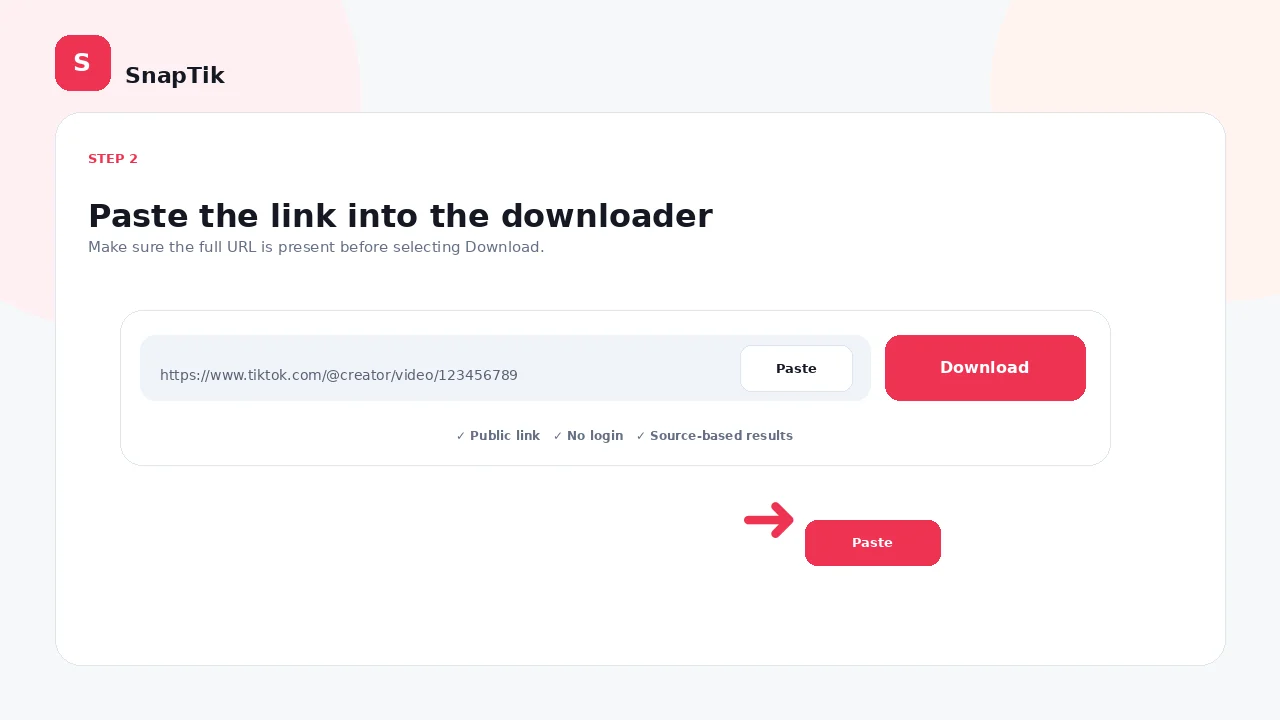
SnapTikに戻り、ダウンローダー欄へリンクを貼り付けてダウンロードを押します。
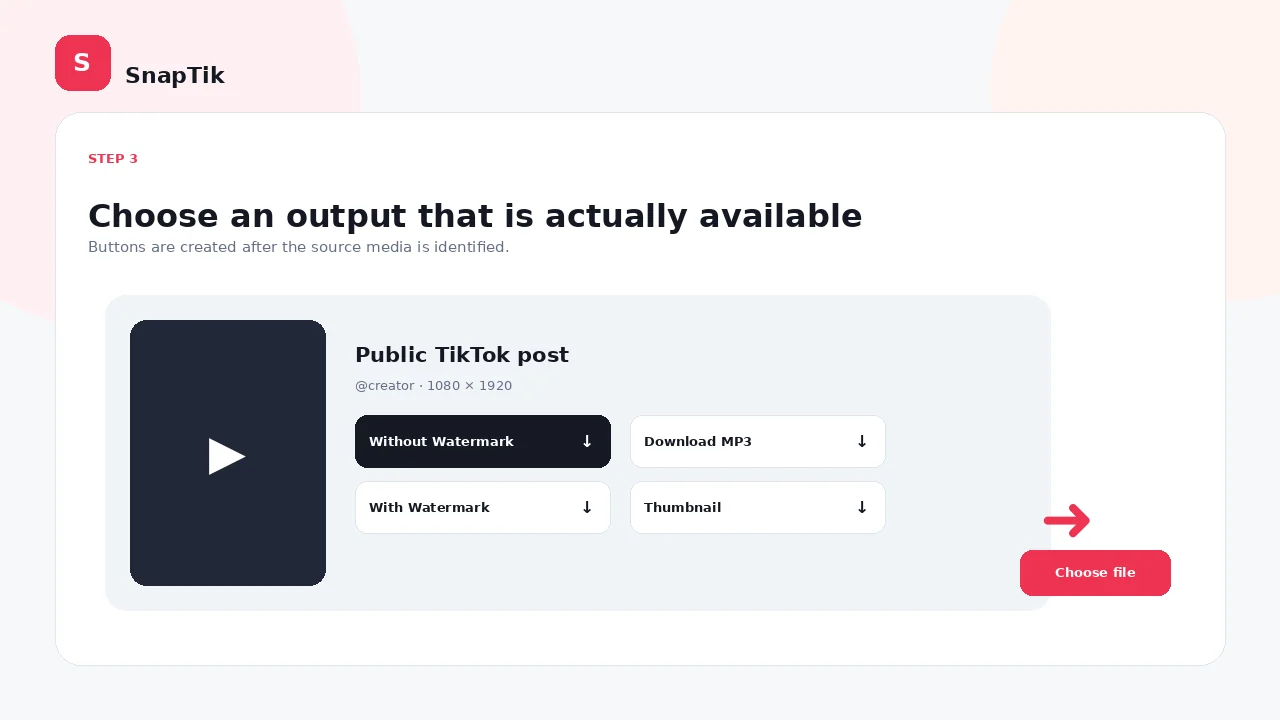
確認が終わったら、表示された実際の選択肢を確認し、必要なファイルを選びます。
この機能を使う前に知っておくべきことは?
結果画面には偽のダウンロードボタンを置きません。ソースに1種類しかなければその項目だけを表示し、複数の実在するバージョンが見つかった場合は区別して表示します。
アカウント情報なしで閲覧できる公開リンクを使用してください。非公開、削除済み、期限切れ、地域制限、ログイン必須のコンテンツは取得できない場合があり、SnapTikがTikTokのパスワードを求めて制限を回避することはありません。
出力品質はどのように決まる?
HDや高解像度の表示は、元ストリームや寸法がそれを裏付ける場合だけに適しています。ファイル名の変更や単純な拡大では新しいディテールは生まれないため、すべてを4Kと宣伝するのではなく検出した品質を説明します。
どの端末・ブラウザで利用できる?
スマートフォンでは通常Downloadsまたはブラウザのダウンロード一覧に保存され、OSに操作がある場合は動画や写真をGallery/Photosへ移せます。PCではブラウザの保存先設定に従います。
処理が失敗するのはなぜ?
失敗しても必ずしもダウンローダー自体の故障とは限りません。不完全なURL、非公開投稿、期限切れStory、削除済みメディア、プラットフォームの応答変更、ネットワーク制限、期限切れCDN URLなどが原因になります。
公開リンクが正常に見えるのに失敗する場合は、アプリからリンクをコピーし直し、通常使うブラウザで試し、強すぎるブロッカーを一時停止してから再処理し、新しいセッションを作成してください。
この機能をどのようにテストしている?
許可されたテストリンク、複数の投稿タイプ、ブラウザ、端末で機能を確認します。ボタンが表示されるかだけでなく、ファイルが開くか、形式が正しいか、写真枚数が一致するか、resolver障害時にfallbackが働くかも確認します。
プライバシーと利用権について何を知っておくべき?
通常の公開ダウンロードにログインは不要です。送信リンクは運営者が有効にしたresolverへ渡る場合がありますが、API資格情報はサーバー側に保持され、結果セッションは一時的です。
ダウンロードできることは著作権の移転や再公開許可を意味しません。クリエイター、プライバシー、ライセンス、プラットフォーム規則、適用法を尊重してください。
ダウンロードを押した後に何が起きる?
メディア表示前にサーバーがURLを正規化し、対応するTikTokまたはDouyinドメインかを確認し、現在もっとも健全なresolverへ問い合わせます。timeout、レート制限、壊れた応答が続く場合はwatchdogが別のresolverへ自動的に切り替えます。
メディアが見つかると、結果は短時間のサーバーセッションに保存されます。ボタンは期限付き署名URLを使い、クリック前にCDN URLが変化した場合は再resolveできます。
どの結果を選べばよい?
映像と音が必要なら動画、音だけなら元音声またはMP3、カルーセルなら写真、画像セットや変換動画が必要ならslideshowを選びます。サムネイルとキャプションは補助メタデータです。
最も大きなラベルだけで選ばず、ファイル形式、実際の寸法、端末互換性、利用目的を比較してください。
ダウンロード前に何を確認する?
リンクがプロフィールや検索ページではなく、実際の投稿の共有機能から取得したものか確認します。空き容量とブラウザのダウンロード許可も確認してください。
他アプリ内のブラウザで開いている場合はChrome、Safari、Edge、Firefoxへ移すと、clipboardやファイル処理の制限を避けやすくなります。
保存後に何をすればよい?
重要なファイルはページを閉じる前に開き、動画時間、写真枚数、音声、使用予定アプリでの互換性を確認します。
多くのファイルを保存する場合は分かりやすい名前やフォルダに整理してください。SnapTikは個人用クラウド保存庫ではありません。
対応状況が時間とともに変わるのはなぜ?
TikTok、Douyin、CDN、外部サービスはURLや応答、制限を変更できます。そのためダウンローダーの互換性には継続的な保守が必要です。
テーマはresolverの状態を記録し、投稿固有の失敗とインフラ障害を分けます。繰り返すtimeout、server error、API設定不良、rate limitは一時cooldownの対象になります。
どのブラウザ権限が処理に影響する?
clipboard権限は許可後に貼り付けボタンが文字列を読むために使われ、ダウンロード権限はファイル保存に関係します。プライベートモード、厳しいセキュリティ設定、スクリプトブロッカー、in-app browserで挙動が変わることがあります。ページは表示されるのに操作できない場合はJavaScript、clipboard、ダウンロード、拡張機能を確認してください。 PC・MacでTikTokをダウンロードするには?では、この点をこのページで説明する固有の手順と結果に当てはめて確認します。
ダウンロードしたファイルが正常か確認するには?
保存後にファイルを開き、動画時間や写真枚数、動画の最初と最後、音声の有無を確認します。ZIPなら展開できるか、ファイル数が妥当かを見ます。名前やサイズだけを見るより簡単な整合性確認の方が確実です。
リンクを再処理するのはいつ?
セッション期限切れ、転送エラー、古いCDN URLが拒否されたときは再処理します。新しいresolveで現在のデータを取得し、watchdogの評価によって別providerを選べます。rate limit中に短時間で連打しても改善しません。
この機能が意図的に行わないことは?
非公開アカウントの解除、ログインCookie要求、特定解像度の保証、権利の変更は行いません。存在しない形式のボタンも出すべきではありません。制限を明確にすることで、UIを実際の機能に合わせます。
端末別ガイドが一般的な手順と異なる理由
コピー、貼り付け、ダウンロードという基本操作はどの端末でもほぼ同じですが、保存場所とブラウザーの挙動は異なります。AndroidはDownloadsに直接保存することが多く、iOSはSafariのダウンロード管理とFilesアプリを使い、パソコンではブラウザーの設定先に保存されます。転送が成功したのにファイルが見つからない場合は、同じリンクを繰り返し処理する前に履歴と保存先を確認してください。 PC・MacでTikTokをダウンロードするには?を使うときは、この内容を実際にリンクから表示された選択肢を判断する材料にしてください。
アプリ内ブラウザーはクリップボード、ポップアップ、ファイル保存を制限することがあります。SnapTikは通常のブラウザーで開く方が安定します。メディアが新しいタブで開いた場合は、ブラウザーの保存またはダウンロード操作を利用してください。
よくある質問
以下は、この機能を利用するときによく出る疑問をまとめたものです。
この機能は無料?
テーマは通常利用向けの無料ブラウザツールとして設計されています。実運用では管理者がホスティング、API、広告、ポリシーを実際の構成に合わせる必要があります。
TikTokへのログインは必要?
対応する公開コンテンツでは不要です。パスワード、認証Cookie、個人の資格情報をダウンローダーへ入力しないでください。
すべてのリンクが必ず動く?
いいえ。公開状態、メディアデータ、プラットフォーム変更、resolver対応、ネットワーク状態に左右されます。
品質は常にアプリと同じ?
必ずしも同じではありません。最終品質はその時点で実際に解決できたファイルやストリームに従います。
なぜボタンが表示されないことがある?
必要なデータとサーバー機能がある場合だけ表示されます。たとえばMP3にはFFmpeg、ZIPにはZipArchiveが必要です。
ダウンロードリンクは永久?
いいえ。署名付きセッションは一時的で、古いリンクは期限切れになります。
非公開投稿をダウンロードできる?
このツールの目的ではありません。SnapTikは個人資格情報なしでアクセスできる公開メディアを対象にします。
ダウンロードしたら著作権フリー?
いいえ。ダウンロードで所有権やライセンスは変わりません。利用許可を確認してください。